


This will be shown to users with no Flash or Javascript.
Урок II
Проектирование диалоговой панели
Проектирование диалоговой панели
Сейчас мы визуально спроектируем диалоговую панель. Для этого вначале выбирете закладку "Resourse View" и раскройте пункт Hello Resource, как показано на рис. 1.5.
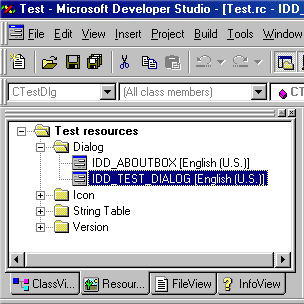
Выполните слдеующие действия
Щелкните два раза по надписи IDD_TEST_DIALOG. Справа появится окно проектирования диалоговой панели.
С помощью панели Controls расставьте элементы, управления как показано на рис. 2.0
Щелкните два раза по надписи IDD_TEST_DIALOG. Справа появится окно проектирования диалоговой панели.
С помощью панели Controls расставьте элементы, управления как показано на рис. 2.0
Теперь рассмотрим все пункты попорядку.
В объекте Dialog Box вы задаете следующие данные:
Caption - название диалогового окна.
Font - здесь вы уcтановили шрифт -System и его размер 10
Панель Minimize и Maximaze отмечены для того, чтобы вы могли свертывать окно и наоборот рассматривать его во весь экран. Для их установки вам необходимо зайти в Dialog Box Propertions и на странице Styles отметить их.
Edit Box - это окно редактирования, в нем вы можете вводить свой текст. Мы не задавали этому элементу никаких дополнительных параметров, нам необходимо только знать его итендификатор(IDC_TEST_EDIT).
В следующем пункте Group Box, который служит для выделения эелементов управления в рамку. Этот элемент выглядит так:
В объекте Dialog Box вы задаете следующие данные:
Caption - название диалогового окна.
Font - здесь вы уcтановили шрифт -System и его размер 10
Панель Minimize и Maximaze отмечены для того, чтобы вы могли свертывать окно и наоборот рассматривать его во весь экран. Для их установки вам необходимо зайти в Dialog Box Propertions и на странице Styles отметить их.
Edit Box - это окно редактирования, в нем вы можете вводить свой текст. Мы не задавали этому элементу никаких дополнительных параметров, нам необходимо только знать его итендификатор(IDC_TEST_EDIT).
В следующем пункте Group Box, который служит для выделения эелементов управления в рамку. Этот элемент выглядит так:
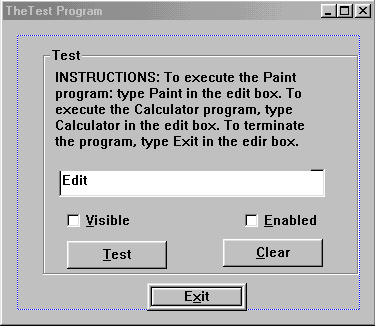
Вы указали для этого элемента название(Captions) Test и итендификатор IDC_STATIC.
Static Text - это элемент текста, он вставляется как обычный элемент управления, но не выполняет ни каких функций, так как служит для показа текста, который вы зададите в Captions. В данном случае мы вставляем инструкцию по применению программы: INSTRUCTIONS: To execute ....Вы, наверное, заметили, что этот элемент имеет такой же итендификатор, как и у Group Box, так как мы не будем их использовать в программе и связывать с ними события( хотя это и невозможно).
Следующие два элемента Check Box с Captions &Visible и &Enable, будут служить для скрытия окна редактирования и закрытия доступа к окну редактироавния, и наоборот. Если они включены, то окно видимо и есть к нему доступ, и наоборот. При запуске программы они должны будут быть отмечены. Для этого в дальнейшем мы напишем специальный код.
Затем идут три кнопки Test, Clear и Exit. При нажатии на кнопку Test в окне редактирования появляется текст: This is a Test, а при нажатии на кнопку Clear, окно редактирования очищается. Кнопка E&xit, служащая для завершения программы, имеет еще дополнительные параметры, которые можно включить на странице Extended Styles. Они служат для разнообразного обрамления, выделения.
Поздравляю, вы закончили визуальное проектирование диалоговой панели!
Static Text - это элемент текста, он вставляется как обычный элемент управления, но не выполняет ни каких функций, так как служит для показа текста, который вы зададите в Captions. В данном случае мы вставляем инструкцию по применению программы: INSTRUCTIONS: To execute ....Вы, наверное, заметили, что этот элемент имеет такой же итендификатор, как и у Group Box, так как мы не будем их использовать в программе и связывать с ними события( хотя это и невозможно).
Следующие два элемента Check Box с Captions &Visible и &Enable, будут служить для скрытия окна редактирования и закрытия доступа к окну редактироавния, и наоборот. Если они включены, то окно видимо и есть к нему доступ, и наоборот. При запуске программы они должны будут быть отмечены. Для этого в дальнейшем мы напишем специальный код.
Затем идут три кнопки Test, Clear и Exit. При нажатии на кнопку Test в окне редактирования появляется текст: This is a Test, а при нажатии на кнопку Clear, окно редактирования очищается. Кнопка E&xit, служащая для завершения программы, имеет еще дополнительные параметры, которые можно включить на странице Extended Styles. Они служат для разнообразного обрамления, выделения.
Поздравляю, вы закончили визуальное проектирование диалоговой панели!